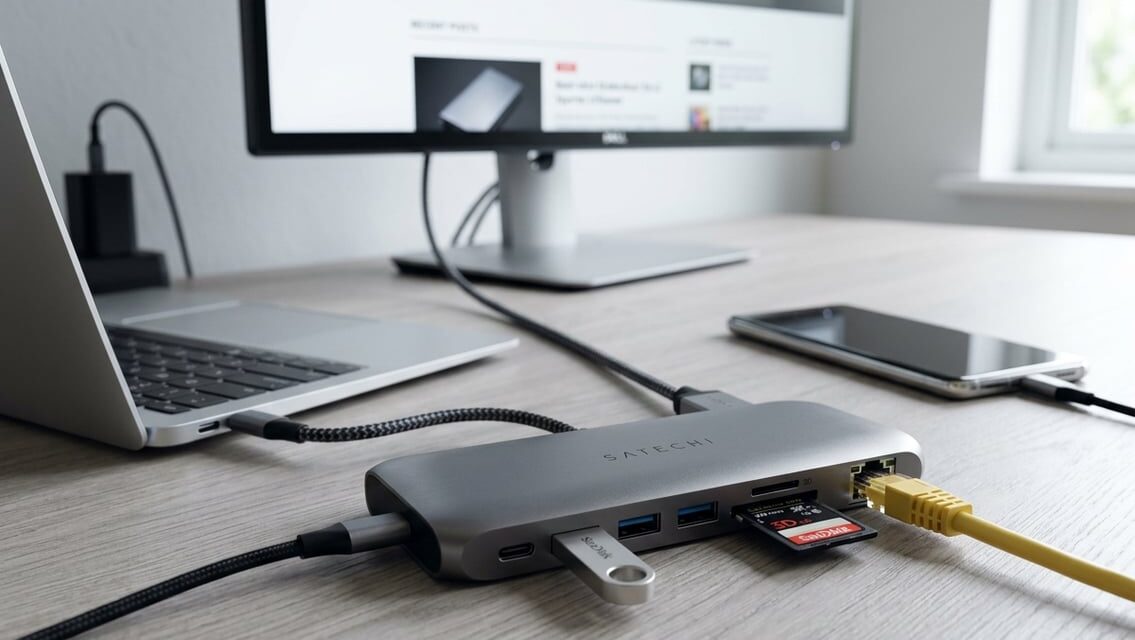
En USB-C hub er en lille enhed, der udvider en enkelt USB-C-port på din computer til flere porte og forbindelser. Den lader dig tilslutte skærme, eksterne drev, tastatur, mus og andet udstyr samtidigt, selvom din laptop kun har en eller to USB-C-porte.
Mange nyere bærbare computere har droppet traditionelle porte som USB-A, HDMI og SD-kortlæser til fordel for USB-C alene. Det betyder, at du ofte har brug for en adapter for overhovedet at kunne bruge dit eksisterende udstyr.
Der findes mange forskellige modeller på markedet med varierende antal porte, hastigheder og funktioner. Du får her et overblik over, hvad du skal kigge efter, når du vælger den rigtige hub til dine behov.
Sådan fungerer tilslutning og dataoverførsel
En USB-C hub forbinder din computer til flere enheder gennem én enkelt port, men hastigheden og funktionaliteten afhænger af hvilken standard både hub og enhed understøtter. Din oplevelse med strøm, dataoverførsel og videoudgang bestemmes derfor af de tekniske specifikationer bag stikket.
USB-C-standarder og kompatibilitet
USB-C er et fysisk stik, men bag stikket gemmer der sig forskellige standarder med varierende ydeevne. De mest almindelige er:
- USB 3.2 Gen 1: op til 5 Gbps
- USB 3.2 Gen 2: op til 10 Gbps
- USB4: op til 40 Gbps
Din hubs kompatibilitet afhænger af, om den understøtter Thunderbolt 3 eller 4, som giver adgang til højere båndbredde og understøttelse af eksterne skærme i høj opløsning.
Du skal være opmærksom på, at et USB-C-stik ikke garanterer en bestemt hastighed. To kabler kan se ens ud, men have vidt forskellig ydeevne. Tjek altid specifikationerne på både din hub og dine enheder, før du forventer maksimal overførselshastighed.
Strømforsyning og Power Delivery
USB-C understøtter Power Delivery (PD), som gør det muligt at oplade og forsyne enheder med strøm gennem samme kabel som data. Effekten varierer typisk fra 15W til 100W, afhængigt af hubbens og din enheds kapacitet.
Når du bruger en hub med PD-understøttelse, kan du oplade din bærbare computer, mens du samtidig overfører data eller tilslutter eksterne skærme. Dette kræver dog, at din strømkilde leverer tilstrækkelig effekt til alle tilsluttede enheder.
Nogle huben har egen strømforsyning via en ekstra adapter, hvilket sikrer stabil ydeevne, når du tilslutter flere strømkrævende enheder samtidig. Uden ekstern strøm deler enhederne den effekt, som din computers USB-C-port kan levere.
Hvis du vil læse flere guides til teknologi i hverdagen, kan du også få overblik over, hvordan en USB-C hub påvirker porte, strøm og kompatibilitet.
Vælg de rigtige porte til dit udstyr
Antallet og typen af porte afgør, om en USB-C-hub kan dække dine behov. Tjek dine enheders krav til skærme, dataoverførsel og tilbehør, før du vælger en model.
Skærmudgange til HDMI og DisplayPort
De fleste hubs tilbyder HDMI-udgange, som understøtter opløsninger op til 4K ved 60Hz. Nogle modeller har også DisplayPort, der egner sig bedre til høje opdateringsfrekvenser eller multiple skærme via daisy-chaining.
Kontrollér altid, hvilken version af HDMI eller DisplayPort din hub understøtter. HDMI 2.0 og nyere versioner kan håndtere 4K-indhold uden problemer, mens ældre versioner kan begrænse billedkvaliteten.
Hvis du arbejder med flere skærme samtidig, skal du sikre dig, at hubben understøtter dette. Nogle hubs kan kun sende signal til én ekstern skærm ad gangen, mens andre kan drive to eller tre skærme uafhængigt af hinanden.
USB-A-, USB-C- og netværksforbindelser
USB-A-porte bruges typisk til ældre tilbehør som mus, tastaturer og eksterne harddiske. De fleste hubs har mellem to og fire USB-A-porte med USB 3.0- eller 3.1-hastigheder.
USB-C-porte på selve hubben kan bruges til dataoverførsel eller strømforsyning (Power Delivery). Tjek, om porten understøtter 90W eller mere i gennemstrømning, hvis du skal oplade din bærbare gennem hubben.
Gigabit Ethernet-porte er nyttige, hvis du har brug for en stabil, kablet netværksforbindelse. Dette er særligt relevant til videokonferencer eller store filoverførsler, hvor Wi-Fi kan være ustabilt.
Kortlæsere og lydporte
SD- og microSD-kortlæsere er standard på mange hubs og bruges primært af fotografer og videoredigerere. Se efter understøttelse af UHS-II-standarden, hvis du arbejder med store RAW-filer, da dette giver markant hurtigere overførselshastigheder.
En 3,5mm lydstik-port giver dig mulighed for at tilslutte hovedtelefoner eller eksterne mikrofoner uden at bruge en separat adapter. Dette er nyttigt, hvis din bærbare mangler denne port, hvilket er almindeligt på nyere modeller.
Nogle hubs kombinerer disse funktioner i et kompakt design, mens andre fokuserer på færre, men hurtigere porte. Vælg ud fra, hvilket tilbehør du bruger dagligt.
Skærmopsætning, opløsning og opdateringshastighed
En USB-C hub kan tilføje flere skærmporte til din bærbare computer, men antallet af skærme, opløsningen og opdateringshastigheden afhænger af hubbens chipsæt, din computers grafikkort og det operativsystem, du bruger.
Understøttelse af én eller flere eksterne skærme
De fleste USB-C hubs understøtter mindst én ekstern skærm via HDMI eller DisplayPort, ofte med 4K-opløsning ved 30 Hz eller 60 Hz. Vil du tilslutte flere skærme samtidig, kræver det en hub, der understøtter DisplayPort Alt Mode eller MST (Multi-Stream Transport).
Din bærbare computers grafikkort skal også kunne håndtere flere eksterne skærme. Nogle laptops begrænser output til én ekstern skærm uanset hubbens kapacitet.
Typiske konfigurationer inkluderer:
- Én skærm i 4K ved 60 Hz – standard på de fleste hubs
- To skærme i 4K ved 30 Hz – kræver MST-understøttelse
- To skærme i 1080p ved 60 Hz – mere almindeligt på ældre eller billigere hardware
Tjek altid specifikationerne for både hub og computer, før du planlægger en multi-skærm-opsætning.
Begrænsninger på Windows, macOS og ChromeOS
Windows understøtter generelt MST og giver dig mulighed for at tilslutte flere skærme via én USB-C hub, forudsat at grafikkortet understøtter det.
macOS har historisk haft begrænset MST-understøttelse. På mange Mac-modeller med Apple Silicon kan du kun tilslutte én ekstern skærm ad gangen via en almindelig hub, medmindre du bruger en DisplayLink-baseret adapter, som omgår denne begrænsning gennem softwaredrevet skærmhåndtering.
ChromeOS understøtter typisk én ekstern skærm i høj opløsning, men understøttelsen af flere skærme varierer afhængigt af Chromebook-modellen og dens hardware.
Før du køber en hub, bør du undersøge dit specifikke operativsystems og din computers grænser for eksterne skærme, da disse begrænsninger ofte ligger hos systemet og ikke hubben selv.
Ydeevne, strøm og varmeudvikling
Et USB-C hub’s ydeevne afhænger af flere faktorer, herunder chipsettets kvalitet, hvor mange enheder du tilslutter samtidig, og hvor godt hubben håndterer varmeafledning under belastning. Disse elementer påvirker direkte, hvor stabilt og pålideligt dit setup fungerer i praksis.
Båndbredde mellem tilsluttede enheder
Din USB-C hub deler den samlede båndbredde fra din computers USB-C port mellem alle tilsluttede enheder. Hvis du bruger en USB 3.2 Gen 2-forbindelse, har du op til 10 Gbps til rådighed, som skal fordeles mellem eksterne drev, skærme og andre perifere enheder.
Jo flere enheder du tilslutter samtidig, jo mindre båndbredde får hver enkelt. Dette er særligt mærkbart, når du overfører store filer til en ekstern SSD, mens du samtidig streamer video til en ekstern skærm.
Nogle hubs bruger separate controllere til forskellige porte, hvilket giver bedre fordeling af båndbredde. Andre deler en enkelt controller mellem alle porte, hvilket kan skabe flaskehalse ved intensiv brug.
Opladning af computer og tilbehør
Mange USB-C hubs understøtter Power Delivery (PD), så du kan oplade din bærbare computer, mens hubben samtidig er i brug. Effekten varierer typisk mellem 60W og 100W, afhængigt af hubbens specifikationer.
Du skal være opmærksom på, at hubben selv bruger en del af den tilgængelige effekt til at drive tilsluttede enheder som eksterne drev eller skærme. Dette betyder, at den effektive opladningshastighed til din computer kan være lavere end hubbens maksimale kapacitet.
Hvis du tilslutter strømkrævende tilbehør som eksterne harddiske uden egen strømforsyning, reducerer det yderligere den tilgængelige effekt til din computers opladning. Tjek altid hubbens datablad for at se den præcise fordeling af watt mellem PD-porten og øvrige USB-porte.
Stabil drift ved krævende brug
Ved længerevarende og intensiv brug udvikler USB-C hubs varme, især når du kører flere 4K-skærme eller overfører store datamængder samtidig. Denne varmeudvikling kan påvirke ydeevnen, hvis hubben ikke har tilstrækkelig køling.
De fleste hubs i aluminium håndterer varmeafledning bedre end plastikmodeller, da metallet leder varmen væk fra de indre komponenter. Du vil typisk opleve, at billigere hubs med plastikkabinet bliver varmere hurtigere under belastning.
Nogle producenter implementerer termisk throttling, hvor hubben automatisk reducerer ydeevnen for at undgå overophedning. Dette kan vise sig som langsommere dataoverførsel eller reduceret opladningseffekt, når hubben har kørt i længere tid under høj belastning.
Kompatibilitet med computer, tablet og telefon
En USB-C hub fungerer kun optimalt, hvis både din enhed og hubben understøtter de samme protokoller. Du skal derfor tjekke, om din computer, tablet eller telefon understøtter DisplayPort Alt Mode, Thunderbolt eller USB4, før du vælger en hub.
Krav til USB-C med DisplayPort Alt Mode
Ikke alle USB-C porte kan sende videosignal. For at bruge en hub til at tilslutte en skærm skal din enhed understøtte DisplayPort Alt Mode via USB-C porten.
Du kan tjekke dette i enhedens specifikationer, hvor det ofte står som “USB-C med DP Alt Mode” eller “video output”.
Uden denne understøttelse kan hubben stadig oplade og overføre data, men skærmen forbliver sort. Dette gælder for mange budget-tablets og ældre telefonmodeller, hvor USB-C porten kun er beregnet til opladning og datasynkronisering.
Tjek disse punkter:
- Producentens specifikationer for “video output” eller “DP Alt Mode”
- Om enheden har vist sig at fungere med eksterne skærme før
- Om operativsystemet understøtter multiple skærme (relevant for ældre Android-versioner)
Thunderbolt, USB4 og ældre USB-versioner
Thunderbolt 3 og 4 samt USB4 bruger samme fysiske USB-C stik, men tilbyder markant højere båndbredde end ældre USB-versioner. Din computer skal specifikt understøtte Thunderbolt, hvis du vil udnytte funktioner som daisy-chaining af flere skærme eller eGPU-tilslutning.
De fleste Mac-computere fra 2016 og frem har Thunderbolt 3 eller nyere. På Windows-siden varierer det mere, og du bør tjekke din bærbars specifikationer direkte.
Ældre enheder med USB 3.1 eller USB 3.0 kan stadig bruge en USB-C hub, men med begrænsninger:
| USB-version | Maks. båndbredde | Understøtter dual 4K skærme |
|---|---|---|
| USB4 / Thunderbolt 4 | 40 Gbps | Ja |
| Thunderbolt 3 | 40 Gbps | Ja |
| USB 3.1 Gen 2 | 10 Gbps | Nej |
| USB 3.0 | 5 Gbps | Nej |
Telefoner med USB4 er stadig sjældne, mens de fleste flagskibsmodeller nu bruger USB 3.1 eller nyere.
Praktiske funktioner og købsprioriteter
Valget af den rette USB-C hub afhænger af, hvor og hvordan du bruger den, hvilken kabelkvalitet der følger med, og hvilken support producenten tilbyder, hvis noget går galt.
Stationær dock eller kompakt rejsemodel
Har du et fast arbejdsområde, giver en stationær dock mening. Den tilbyder typisk flere porte, bedre køling og understøtter ofte dobbelte skærme uden problemer.
Rejser du derimod ofte, bør du prioritere en kompakt model. Den fylder mindre i tasken og vejer typisk under 100 gram.
Overvej disse faktorer, når du vælger:
- Antal porte: Stationære docks har ofte 8-12 porte, rejsemodeller 4-6
- Strømforsyning: Docks kræver ofte ekstern strøm, rejsemodeller lever af laptoppens strøm
- Størrelse: Rejsemodeller er som regel under 15 cm lange
- Pris: Stationære løsninger koster typisk mere på grund af flere funktioner
Din brugssituation afgør, om du skal vælge funktionalitet eller mobilitet.
Kabelkvalitet, byggekvalitet og placering
Et indbygget kabel af lav kvalitet kan begrænse hastigheden, selv hvis hubben selv understøtter høje overførselshastigheder. Se efter kabler, der er certificeret til USB 3.2 eller Thunderbolt, hvis du har brug for hurtig dataoverførsel.
Materialet betyder også noget. Aluminium leder varme bedre væk end plastik og forlænger typisk hubbens levetid ved intensiv brug.
Placeringen af portene har praktisk betydning. Porte placeret for tæt sammen kan gøre det svært at bruge flere kabler med tykke stik samtidig.
Kontrollér desuden, om hubben har et separat strømindtag. Det er vigtigt, hvis du planlægger at oplade flere enheder eller bruge eksterne skærme samtidig.
Sikkerhed, garanti og producentunderstøttelse
Vælg producenter, der overholder USB-IF’s certificeringsstandarder. Det sikrer, at hubben er testet for kompatibilitet og sikkerhed.
Garantiperioden varierer typisk mellem 1 og 3 år afhængigt af producent og prisklasse. En længere garanti indikerer ofte, at producenten har tillid til produktets holdbarhed.
Se også efter disse elementer, før du køber:
- Overspændingsbeskyttelse: Beskytter dine enheder mod strømstød
- Temperatursikring: Forhindrer overophedning ved længere tids brug
- Kundeservice: Tjek anmeldelser af producentens svartid og løsningsgrad
- Firmwareopdateringer: Nogle modeller kan opdateres for at forbedre kompatibilitet
En hub uden dokumenteret certificering kan udgøre en risiko for dine tilsluttede enheder, selv hvis prisen er attraktiv.