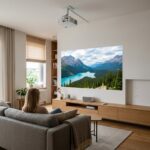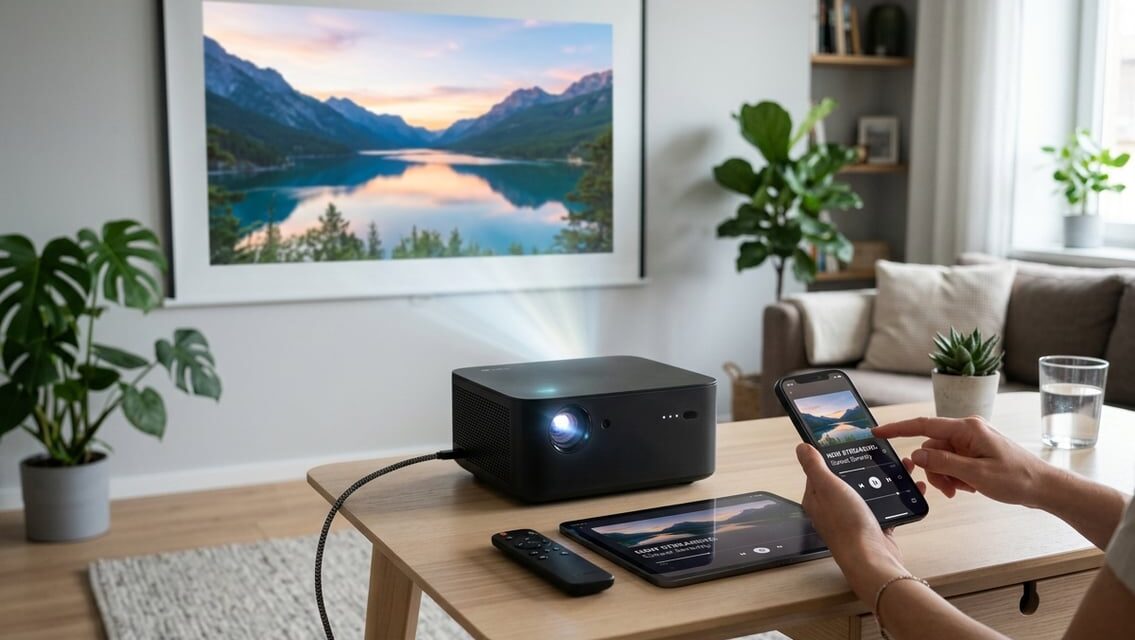
En wifi projektor giver dig mulighed for at streame indhold direkte fra din telefon, tablet eller computer uden besvær med kabler. Du opnår den nemmeste opsætning ved at vælge en projektor, der understøtter trådløs skærmspejling via Miracast, AirPlay eller Chromecast, afhængigt af dine enheder.
Du slipper for at rode med HDMI-kabler og adaptere, hvilket gør det enklere at flytte projektoren mellem forskellige rum eller tage den med til møder og præsentationer. Mange moderne modeller giver dig også adgang til streamingtjenester direkte gennem indbyggede apps.
Der er dog forskel på kvalitet og funktionalitet mellem de forskellige modeller på markedet. I denne artikel gennemgår vi, hvad du skal være opmærksom på, når du vælger den rette wifi projektor til dine behov.
Sådan fungerer trådløs billeddeling
En wifi projektor kan modtage billede og lyd på flere måder, og metoden afhænger af din enhed og dit netværk. De mest almindelige løsninger bygger på Wi-Fi Direct, skærmspejling eller apps, der streamer indhold direkte til projektoren.
Wi-Fi Direct og hjemmenetværk
Wi-Fi Direct giver dig mulighed for at forbinde din enhed direkte til projektoren uden en router. Det betyder, at du kan sende billeder eller video, selv når der ikke er adgang til et trådløst netværk i nærheden.
Alternativt kan du forbinde projektoren til dit hjemmenetværk. Her logger både projektoren og din enhed på samme wifi-netværk, hvilket giver en mere stabil forbindelse over længere afstande.
Denne løsning er særligt nyttig, hvis flere personer i husstanden skal dele indhold til projektoren fra forskellige rum. Du undgår desuden konstant genoprettelse af forbindelsen, som kan forekomme ved Wi-Fi Direct.
Skærmspejling fra mobil og tablet
Skærmspejling giver dig mulighed for at vise alt, hvad der sker på din telefon eller tablet, direkte på projektorens lærred. Det inkluderer apps, fotos, browsing og præsentationer i realtid.
De mest anvendte protokoller er:
- Miracast – benyttes primært på Android- og Windows-enheder
- AirPlay – anvendes til iPhone, iPad og Mac
- Chromecast-indbygget – findes i visse projektormodeller og understøtter Google-økosystemet
Forbindelsen etableres typisk ved at aktivere skærmspejling i enhedens indstillinger og derefter vælge projektoren fra listen over tilgængelige enheder. Du skal være opmærksom på, at billedkvaliteten og forsinkelsen kan variere afhængigt af netværkets stabilitet.
Streaming via indbyggede apps
Mange wifi projektorer har indbyggede apps, som gør det muligt at streame direkte uden en mellemliggende enhed. Du kan tilgå tjenester som Netflix, YouTube eller Disney+ ved blot at logge ind på projektorens eget interface.
Denne metode reducerer belastningen på din telefon eller tablet, da streamingen sker direkte fra projektorens interne system. Batteriforbruget på din mobile enhed påvirkes derfor ikke, og du undgår afbrydelser, hvis du modtager opkald eller notifikationer under visning.
Kravet er dog, at projektoren er forbundet til internettet via wifi, og at de ønskede apps er tilgængelige i projektorens app-butik.
Hvis du vil læse flere guides til teknologi i hverdagen, kan du samtidig få overblik over, hvordan en WiFi-projektor streamer trådløst fra mobil, computer eller tablet.
Vigtige specifikationer før køb
Lysstyrke, opløsning og kontrast afgør sammen, hvor godt en wifi projektor performer i din stue, dit kontor eller dit hjemmebiografrum. Disse tre faktorer bestemmer, om billedet virker skarpt, levende og brugbart i praksis, uanset lysforholdene.
Lysstyrke og brug i oplyste rum
Lysstyrken måles i ANSI lumen og afgør, om projektoren kan bruges i rum med dagslys eller almindelig belysning. Til mørklagte rum er 1.500-2.000 ANSI lumen tilstrækkeligt, mens du skal op på 2.500-3.000 ANSI lumen eller mere, hvis rummet har vinduer eller ikke kan mørklægges fuldstændigt.
Bemærk, at mange producenter angiver “lumen” uden ANSI-standarden, hvilket ofte giver et misvisende højt tal. Du bør altid lede efter ANSI lumen-specifikationen for at kunne sammenligne modeller korrekt.
Hvis du primært ser film om aftenen i et mørkt rum, kan du nøjes med en lavere lysstyrke og spare penge. Skal projektoren derimod bruges til præsentationer i dagslys, er høj lysstyrke afgørende for et brugbart billede.
Opløsning og billedkvalitet
Opløsningen bestemmer detaljeringsgraden i billedet og er særligt vigtig, hvis du ser film, spiller eller viser tekst-tunge præsentationer. Full HD (1920×1080) er i dag minimumstandarden for de fleste formål, mens 4K (3840×2160) giver markant skarpere billeder på store lærreder.
Vær opmærksom på forskellen mellem native opløsning og understøttet opløsning. En projektor kan reklamere med 4K-support, men hvis den native opløsning kun er Full HD, opskaleres billedet, hvilket ikke giver samme skarphed som en ægte 4K-panel.
Anbefalede opløsninger efter brug:
- Præsentationer og tekst: Full HD er tilstrækkeligt
- Film og streaming: Full HD eller 4K, afhængigt af budget
- Gaming: 4K med lav inputlag, hvis muligt
- Store lærreder over 100 tommer: 4K anbefales for at undgå synlige pixels
Kontrast, farvegengivelse og HDR
Kontrastforholdet angiver forskellen mellem det mørkeste og lyseste, projektoren kan vise, og påvirker direkte oplevelsen af dybde og detaljer i mørke scener. Et kontrastforhold på 10.000:1 eller højere giver typisk et mere levende billede med bedre sortniveauer end lavere værdier.
Farvegengivelse måles ofte i procent af farverum som DCI-P3 eller Rec. 709. Jo højere procentdel, desto mere nøjagtige og naturtro farver får du, hvilket er særligt relevant, hvis du ser film eller redigerer billeder.
HDR-understøttelse (High Dynamic Range) forbedrer kontrasten mellem lys og mørke områder i kompatibelt indhold som Netflix-film eller Blu-ray-udgivelser. Vær opmærksom på, at ikke alle projektorer med HDR-support faktisk kan vise den fulde dynamik, som formatet tilbyder, da dette kræver tilstrækkelig lysstyrke og kontrast for at fungere optimalt.
Kompatibilitet med enheder og platforme
En wifi projektor skal kunne arbejde sammen med de enheder, du allerede bruger dagligt. Det afgør, hvor problemfrit du kan streame indhold, spejle skærme og dele filer på tværs af platforme.
Forbindelse til Android og iPhone
De fleste wifi projektorer understøtter både Android og iPhone, men metoden varierer afhængigt af operativsystem.
Til Android-enheder bruger du typisk Miracast eller en dedikeret app fra projektorens producent til at spejle din skærm trådløst. Det giver dig mulighed for at vise fotos, videoer og præsentationer direkte fra din telefon.
Til iPhone er situationen lidt anderledes, da Apple bruger sin egen AirPlay-teknologi. Du skal derfor sikre dig, at din projektor har indbygget AirPlay-understøttelse, eller at du bruger en ekstern adapter som Apple TV.
Nogle projektorer kræver, at du downloader en specifik app, før forbindelsen fungerer korrekt. Tjek altid produktspecifikationerne, før du køber, hvis kompatibilitet med din specifikke telefonmodel er afgørende for dig.
Understøttelse af Windows og Mac
Windows-computere forbinder du typisk via Miracast eller ved at bruge projektorens medfølgende software til trådløs skærmspejling. De fleste nyere Windows-versioner har indbygget understøttelse, hvilket gør opsætningen relativt enkel.
Mac-computere fungerer bedst med projektorer, der understøtter AirPlay, da det er Apples foretrukne standard til trådløs skærmdeling. Uden AirPlay skal du muligvis bruge en kabelforbindelse eller en tredjepartsapp.
Her er en oversigt over de mest almindelige forbindelsesmetoder:
- Windows: Miracast, producentens app, eller HDMI-kabel som backup
- Mac: AirPlay, eller HDMI/USB-C-kabel som alternativ
- Begge systemer: USB-forbindelse til fildeling uden streaming
Du bør bekræfte, at din projektor understøtter det operativsystem, du primært bruger, inden du investerer i den.
Casting fra streamingtjenester
De fleste wifi projektorer giver dig adgang til populære streamingtjenester som Netflix, YouTube og Disney+ enten gennem indbyggede apps eller via casting fra din telefon eller computer.
Chromecast-indbygget teknologi er almindelig i mange modeller og lader dig streame direkte fra apps på din telefon uden at skulle downloade separat software.
Nogle projektorer kører på Android TV eller lignende platforme, hvilket giver dig et fuldt app-økosystem direkte på projektoren. Det betyder, at du kan logge ind på dine konti og streame uden en ekstra enhed.
Hvis din projektor mangler indbyggede apps, kan du stadig caste fra din telefon eller tablet, så længe enheden og projektoren er forbundet til samme wifi-netværk.
Opsætning og optimal placering
Korrekt opsætning af din wifi projektor afhænger af tre faktorer: en stabil netværksforbindelse, den rigtige afstand til lærredet og præcis billedjustering. Når disse elementer er på plads, får du et skarpt og stabilt billede uden forsinkelser eller forvrængning.
Netværksforbindelse og første konfiguration
Du bør altid starte med at forbinde projektoren til dit wifi-netværk via menuen for netværksindstillinger. De fleste modeller understøtter både 2,4 GHz og 5 GHz bånd – vælg 5 GHz, hvis din router understøtter det, da det giver hurtigere og mere stabil streaming.
Under den første konfiguration skal du typisk:
- Vælge dit netværk fra listen over tilgængelige forbindelser
- Indtaste wifi-adgangskoden
- Opdatere projektorens firmware, hvis der er en tilgængelig opdatering
- Parre eventuelle apps som Miracast, Chromecast eller AirPlay
Du opnår den mest stabile forbindelse ved at placere projektoren tæt på routeren eller bruge en wifi-forstærker, hvis afstanden er stor.
Projektionsafstand og billedstørrelse
Afstanden mellem projektoren og lærredet bestemmer direkte billedets størrelse. Du skal kende projektorens kastforhold (throw ratio) for at beregne den korrekte placering.
Som tommelfingerregel gælder:
| Kastforhold | Afstand for 100″ billede |
|---|---|
| 1,5:1 | Ca. 3,2 meter |
| 1,2:1 | Ca. 2,5 meter |
| 0,8:1 (kort kast) | Ca. 1,7 meter |
Du bør altid tjekke producentens specifikationer, da kastforholdet varierer mellem modeller. Hvis du placerer projektoren for tæt på lærredet, bliver billedet for lille; er afstanden for stor, overstiger billedet lærredets kanter.
Fokus, keystone og lærred
Efter placering skal du justere fokus manuelt eller automatisk, afhængigt af din model. Et skarpt billede kræver, at linsen er korrekt indstillet i forhold til afstanden til lærredet.
Keystone-korrektion retter forvrængede billeder, der opstår, når projektoren ikke står vinkelret på lærredet. De fleste projektorer tilbyder:
- Vertikal keystone: Korrigerer trapezformede billeder fra top til bund
- Horisontal keystone: Korrigerer skævheder fra side til side
- Automatisk keystone: Bruger sensorer til at rette billedet øjeblikkeligt
Du bør vælge et lærred med en overflade, der matcher projektorens lysstyrke og rumforhold – en mat, hvid overflade er ofte det bedste valg i rum med kontrolleret belysning.
Lyd, tilslutninger og ekstra funktioner
Ud over billedkvalitet spiller lyd, forbindelsesmuligheder og praktiske designdetaljer en stor rolle for, hvor godt en wifi projektor fungerer i din hverdag. Disse elementer afgør, om du kan bruge projektoren stand-alone, eller om du er afhængig af ekstra udstyr.
Indbyggede højttalere og Bluetooth-lyd
De fleste wifi projektorer har indbyggede højttalere, men effekten varierer typisk fra 3 til 10 watt. Det er nok til et stille rum, men i større lokaler eller ved baggrundsstøj kan lyden virke tynd.
Bluetooth-forbindelse er en standardfunktion på nyere modeller. Du kan parre projektoren med:
- Bluetooth-højttalere
- Soundbars
- Trådløse hovedtelefoner
Denne funktion er særlig nyttig, hvis du ser film om aftenen og ikke vil forstyrre andre. Nogle modeller understøtter samtidig output til både indbygget højttaler og eksternt Bluetooth-udstyr, mens andre kun tillader ét lydspor ad gangen.
HDMI, USB og eksterne afspillere
Selvom wifi giver dig adgang til streamingtjenester, er fysiske porte stadig vigtige. HDMI-indgange er standard og bruges til at forbinde spillekonsoller, bærbare computere eller Chromecast-enheder.
USB-porte lader dig afspille film og billeder direkte fra et USB-stik uden brug af streaming. Det er praktisk, hvis din internetforbindelse er ustabil.
Nogle projektorer har derudover en AV-indgang eller en 3,5 mm lydudgang til ældre udstyr. Her er en oversigt over typiske porte:
| Porttype | Anvendelse |
|---|---|
| HDMI | Konsoller, laptops, streamingenheder |
| USB | Film, billeder, musik fra USB-stik |
| 3,5 mm jack | Kabelforbundne højttalere eller hovedtelefoner |
| AV-indgang | Ældre videokilder |
Batteridrift og transportvenligt design
Bærbare wifi projektorer har ofte et indbygget batteri, der giver mellem 2 og 4 timers uafhængig brug. Det gør dem velegnede til udendørs filmaftener eller rejser, hvor stikkontakter ikke er tilgængelige.
Vægten ligger typisk mellem 0,5 og 2 kg, hvilket gør dem lette at transportere. Mange modeller leveres med en indbygget bæretaske eller et stativ til hurtig opsætning.
Du bør dog være opmærksom på, at batteridrift kan reducere lysstyrken sammenlignet med stikforbundet brug. Dette er relevant, hvis du planlægger at bruge projektoren i dagslys eller delvist oplyste rum.
Drift, sikkerhed og vedligeholdelse
En stabil forbindelse, opdateret software og korrekt vedligeholdelse afgør, om din wifi projektor fungerer problemfrit i mange år. Nedenfor gennemgås de tre områder, du skal have styr på for at sikre optimal drift.
Stabil trådløs forbindelse
Du opnår den mest stabile forbindelse ved at placere projektoren inden for rækkevidde af din router uden større forhindringer som betonvægge eller store møbler imellem.
De fleste udfald skyldes interferens fra andre enheder på samme frekvensbånd. Overvej disse justeringer:
- Brug 5 GHz-båndet, hvis din projektor understøtter det – det giver mindre interferens end 2,4 GHz
- Placer routeren maksimalt 8-10 meter fra projektoren ved direkte sigtlinje
- Undgå at streame fra flere enheder samtidig på samme netværk
- Genstart routeren, hvis du oplever gentagne forsinkelser eller billeddrop
Kabelforbundet Ethernet-adapter er en mulighed, hvis din projektor understøtter det, og du oplever vedvarende problemer med det trådløse signal.
Softwareopdateringer og privatliv
Din projektors firmware skal opdateres regelmæssigt for at lukke sikkerhedshuller og forbedre funktionalitet. De fleste producenter sender opdateringer ud kvartalsvis, og du bør tjekke indstillingsmenuen for tilgængelige opdateringer mindst hver anden måned.
Da din wifi projektor er forbundet til dit netværk, udgør den en potentiel adgangsvej for uautoriserede brugere. Du bør derfor:
- Ændre standardadgangskoden ved første opsætning
- Deaktivere fjernadgang, hvis du ikke aktivt bruger funktionen
- Gennemgå projektorens tilladelser, hvis den er tilsluttet apps eller streamingtjenester
Vær opmærksom på, at nogle modeller indsamler brugsdata. Tjek producentens privatlivspolitik, og deaktiver dataindsamling, hvis det er muligt i indstillingerne.
Rengøring og levetid for lyskilden
Din projektors lyskilde – uanset om det er en lampe eller LED-kilde – har begrænset levetid, typisk mellem 15.000 og 30.000 timer afhængigt af teknologi og lysstyrkeindstilling.
Du forlænger levetiden ved at:
- Rengøre luftfiltret hver 1-2 måneder for at forhindre overophedning
- Undgå at slukke projektoren umiddelbart efter brug – lad blæseren køle systemet af først
- Bruge en lavere lysstyrkeindstilling ved mørkere omgivelser
- Rengøre linsen med en mikrofiberklud og undgå kemiske rengøringsmidler
Støv i det interne kredsløb er en hyppig årsag til for tidligt udstyrssvigt, så regelmæssig rengøring af ventilationsåbninger er afgørende for driftsikkerheden.