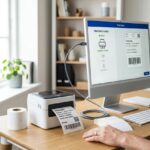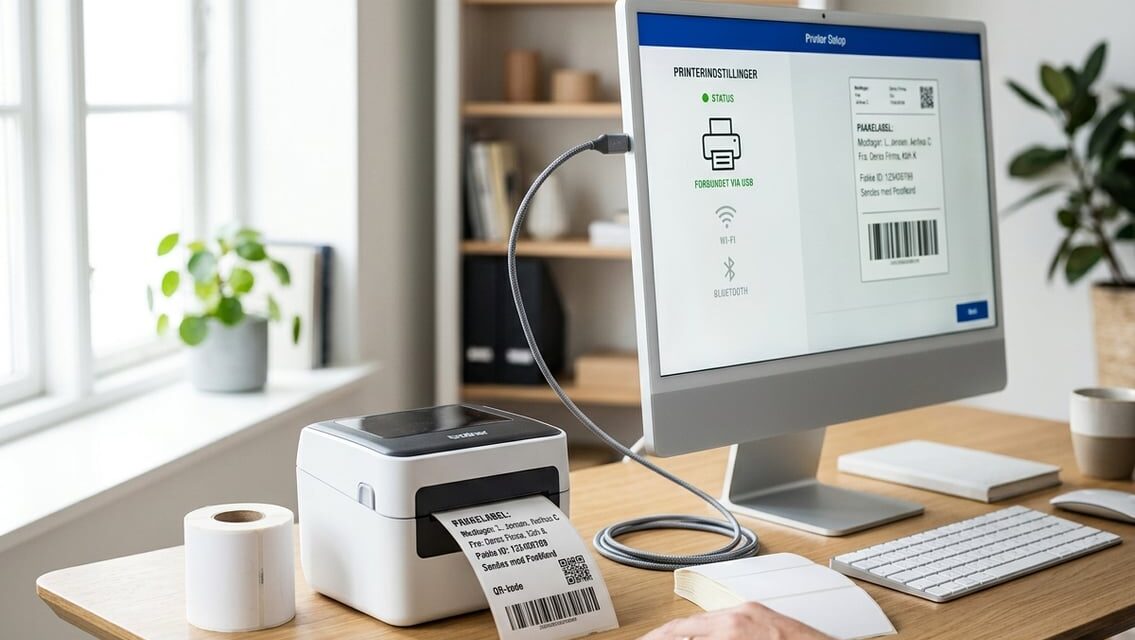
En labelprinter til pc gør det muligt at printe etiketter direkte fra din computer til brug for pakker, mapper, produkter eller kontororganisering. Den rette labelprinter kobles til din pc via USB eller Wi-Fi og fungerer sammen med software, hvor du selv designer og redigerer etiketter, før de printes.
Der findes mange modeller på markedet, og valget afhænger af dine behov – uanset om det drejer sig om privat brug, kontor eller virksomhed med højere printvolumen. Nogle printere er kompakte og enkle, mens andre tilbyder avancerede funktioner som stregkoder, farveprint eller understøttelse af større etiketformater.
I denne artikel gennemgår vi, hvad du skal se efter, når du vælger en labelprinter til pc, og hvordan du sikrer, at den passer til dit specifikke behov.
Sådan vælger du den rette løsning
Valget af labelprinter afhænger af tre centrale faktorer: hvilke etiketter du skal printe, hvilken printteknologi der passer til dit brug, og hvilke tekniske specifikationer der matcher din arbejdsmængde.
Udskriftsbehov og etiketstørrelser
Start med at kortlægge, hvilke etiketter du reelt skal producere. Skal du printe fragtlabels, produktmærkning, stregkoder eller adresseetiketter?
Etiketstørrelsen har direkte betydning for valg af printer. De fleste labelprintere til pc understøtter bredder fra 25 mm til 104 mm, men nogle modeller er begrænset til smallere formater.
Overvej også etiketmaterialet:
- Papir til standardmærkning
- Polyester til modstandsdygtige etiketter
- Syntetiske materialer til udendørs brug eller kemisk eksponering
Hvis dine behov varierer meget, bør du vælge en printer, der kan håndtere flere etiketbredder og -materialer uden ekstra udstyr.
Direkte termisk eller termotransfer
Direkte termisk printer etiketter uden farvebånd og er velegnet til kortvarig brug som fragtlabels. Teknologien er billigere i drift, men etiketterne falmer over tid ved lys- eller varmepåvirkning.
Termotransfer bruger et farvebånd (ribbon) til at overføre print på etiketten. Denne metode giver et mere holdbart resultat, der modstår slid, fugt og UV-lys.
Vælg direkte termisk, hvis:
- Etiketten kun skal bruges kortvarigt
- Du printer store mængder til lav pris
Vælg termotransfer, hvis:
- Etiketten skal holde i måneder eller år
- Du printer produktmærkning eller lagerlabels med krav til holdbarhed
Opløsning, hastighed og kapacitet
Opløsningen måles i DPI (dots per inch) og afgør, hvor skarpt tekst og stregkoder fremstår. Standardopløsning er 203 DPI, mens 300 DPI er nødvendigt til små skrifttyper eller detaljerede stregkoder.
Udskriftshastigheden angives typisk i mm/sekund eller etiketter pr. minut. Hvis du printer store mængder dagligt, bør du vælge en printer med høj hastighed for at undgå flaskehalse.
Kapacitet handler om, hvor mange etiketter printeren kan rumme ad gangen. En større rulleholder betyder færre pauser til påfyldning, hvilket er relevant, hvis printeren bruges intensivt i en virksomhed med højt volumen.
Forbindelse og kompatibilitet
Din labelprinter skal kunne kommunikere med din pc og øvrige enheder uden problemer. Det afhænger af tilslutningsmuligheder, styresystem og korrekt software.
USB, Wi-Fi og netværk
De fleste labelprintere tilbyder USB-tilslutning som standard. Det giver en stabil forbindelse uden forsinkelser, og du undgår problemer med signaludfald.
Wi-Fi er relevant, hvis flere brugere eller enheder skal have adgang til printeren. Du kan placere printeren, hvor det passer dig, uden at skulle tænke på kabellængder.
Nogle modeller understøtter også Ethernet-tilslutning, hvilket er en fordel på kontorer med flere computere. Det sikrer en fast forbindelse til netværket uden at belaste det trådløse netværk unødigt.
Bluetooth findes på visse printere og bruges typisk til mobile enheder som smartphones og tablets. Her skal du tjekke rækkevidden, da den ofte er begrænset til få meter.
Vælg tilslutningstype ud fra dit behov:
- USB: stabil og enkel til enkeltbruger
- Wi-Fi: fleksibel til flere brugere
- Ethernet: pålidelig til fast netværksopkobling
- Bluetooth: praktisk til mobil brug
Understøttede styresystemer
Din pc’s styresystem afgør, hvilke printere du kan bruge uden komplikationer. De fleste labelprintere understøtter Windows, mens understøttelse af macOS varierer mellem modeller og producenter.
Hvis du bruger Linux, er udvalget mere begrænset. Du bør derfor tjekke producentens specifikationer, før du køber printeren, da ikke alle modeller har officielle Linux-drivere.
Nogle printere er certificeret til brug med specifikke versioner af Windows, for eksempel Windows 10 eller Windows 11. Det er relevant, hvis du arbejder med ældre computere eller specifik virksomhedssoftware.
For mobile styresystemer som iOS og Android findes der ofte apps, der giver dig mulighed for at printe direkte fra din telefon eller tablet.
Drivere og etiketsoftware
Drivere er nødvendige for, at din pc og printer kan kommunikere korrekt. De fleste producenter tilbyder drivere til download på deres hjemmeside, og du bør altid bruge den nyeste version for at undgå fejl.
Etiketsoftwaren bestemmer, hvordan du designer og tilpasser dine etiketter. Nogle printere leveres med grundlæggende software, mens andre kræver, at du køber eller downloader et separat program.
Software som NiceLabel, BarTender eller producentspecifikke programmer giver dig mulighed for at tilføje stregkoder, tekst og grafik. Du bør sikre dig, at softwaren er kompatibel med dit styresystem, før du installerer den.
Opdateringer af både drivere og software er vigtige for at undgå kompatibilitetsproblemer, især hvis du opgraderer dit styresystem senere.
Anvendelsesområder i hjem og virksomhed
En labelprinter kan effektivisere flere daglige opgaver, uanset om du bruger den derhjemme eller i en professionel sammenhæng. Fra pakkeforsendelse til dokumentarkivering giver den dig mulighed for at skabe orden og struktur med minimal indsats.
Forsendelse og lagerstyring
Hvis du håndterer forsendelser regelmæssigt, sparer en labelprinter dig for meget tid. Du kan printe fragtlabels direkte fra din pc uden at skulle skrive adresser i hånden.
De fleste modeller understøtter integration med populære fragttjenester som PostNord, GLS og DAO. Det betyder, at du kan hente forsendelsesdata direkte og printe labels med stregkoder, sporingsnumre og modtageroplysninger.
Til lagerstyring bruger du labels til at:
- Mærke hylder og lagerplaceringer
- Identificere varenumre og batches
- Angive udløbsdatoer på varer
- Skabe et overblik over lagerbeholdning
Dette reducerer fejl og gør det lettere for dig eller dine medarbejdere at finde varer hurtigt.
Produktmærkning og stregkoder
Produktmærkning er et centralt anvendelsesområde, særligt hvis du driver en webshop eller fysisk butik. Du kan printe prislabels, produktnavne og stregkoder, der matcher dit lagersystem.
Stregkoder gør det muligt at scanne varer ved salg eller lagerregistrering, hvilket minimerer manuelle indtastningsfejl. Mange labelprintere understøtter både 1D-stregkoder (som EAN og UPC) og 2D-koder som QR-koder.
Du kan også bruge labels til at mærke råvarer i fødevareproduktion, hvor krav om ingredienslister og allergener skal overholdes. Dette gør det lettere for dig at leve op til lovgivningsmæssige krav og samtidig give kunderne klar information om produktet.
Arkivering og kontororganisation
I en kontorsammenhæng bruger du labelprinteren til at skabe struktur i dokumenthåndtering. Du kan mærke mapper, ringbind og arkivbokse med klare, læsbare etiketter, der gør det nemt at finde specifikke dokumenter.
Dette er særligt nyttigt, hvis du håndterer store mængder papirarbejde, som fakturaer, kontrakter eller personalesager. En konsekvent mærkningsstruktur sparer dig tid, når du skal genfinde information.
Du kan også bruge labels til at organisere kabler, udstyr og kontorartikler, så det er tydeligt, hvad der tilhører hvem eller hvilken afdeling. Dette skaber et mere overskueligt arbejdsmiljø og reducerer tid brugt på at lede efter ting.
Installation og daglig brug
At få din labelprinter korrekt installeret er første skridt mod problemfri drift. Herefter handler det om at kalibrere etiketterne korrekt og lære at designe skabeloner, så du kan udskrive effektivt fra dag til dag.
Opsætning af drivere
Din labelprinter kræver korrekt installerede drivere, før den kan kommunikere med din pc. De fleste producenter tilbyder drivere til download på deres officielle hjemmeside, og du bør altid vælge den version, der matcher dit styresystem.
Installationen foregår typisk i disse trin:
- Download driveren fra producentens hjemmeside
- Kør installationsfilen og følg guiden
- Tilslut printeren via USB eller netværk
- Genstart pc’en, hvis systemet anbefaler det
Windows finder ofte automatisk basisdrivere, men du får bedre funktionalitet ved at installere producentens fulde softwarepakke. Denne indeholder som regel også konfigurationsværktøjer, der giver dig kontrol over printerens indstillinger.
Kalibrering af etiketter
Kalibrering sikrer, at printeren registrerer den korrekte etiketstørrelse og placering. Uden denne proces risikerer du forskudt tekst eller stregkoder, der ikke stemmer overens med etikettens fysiske grænser.
De fleste printere har en indbygget kalibreringsfunktion, som du aktiverer via printerens knapper eller gennem den tilhørende software. Processen indebærer typisk, at printeren fremfører flere etiketter for at måle længde og afstand mellem dem.
Du bør kalibrere printeren, når du:
- Skifter til en ny etiketrulle med anden størrelse
- Oplever forskudt udskrift
- Installerer printeren for første gang
En korrekt kalibreret printer reducerer spild og sikrer konsistent udskriftskvalitet fra første til sidste etiket.
Design og udskrivning af skabeloner
Når driveren er installeret og etiketterne kalibreret, kan du begynde at designe skabeloner. De fleste labelprintere leveres med dedikeret designsoftware, hvor du kan tilføje tekst, stregkoder, billeder og QR-koder.
Du opretter typisk en skabelon ved at:
- Vælge etiketstørrelse, der matcher din fysiske etiketrulle
- Tilføje elementer som tekst og grafik
- Justere skrifttype, størrelse og placering
- Gemme skabelonen til fremtidig brug
Mange programmer understøtter dataimport fra Excel eller CSV-filer, hvilket gør det muligt at udskrive flere unikke etiketter i én arbejdsgang. Dette er særligt nyttigt, hvis du håndterer variable data som serienumre eller priser.
Før du udskriver i større mængder, bør du altid teste skabelonen på en enkelt etiket for at bekræfte, at layoutet passer korrekt.
Forbrugsvarer og driftsomkostninger
Den løbende drift af din labelprinter afhænger af etiketmateriale, farvebånd og korrekt vedligeholdt printhoved. Disse faktorer bestemmer både etikettens kvalitet og din reelle pris pr. print, så det er værd at kende sammenhængen, før du vælger printer og forbrugsvarer.
Etiketmaterialer og klæbestoffer
Du kan vælge mellem flere etikettyper afhængigt af, hvor og hvordan etiketten skal bruges:
- Papir: billigst, men følsom over for fugt og slid
- Polyester: modstandsdygtig over for kemikalier og temperaturudsving
- Polypropylen: velegnet til fugtige miljøer
- Vinyl: fleksibel og holdbar til udendørs brug
Klæbestoffet skal matche overfladen, etiketten sidder på. Permanent klæb bruges til varekoder og aktiver, mens aftagelig klæb passer til midlertidig mærkning som prisskilte eller lagerflytning.
Temperaturtolerance er også vigtig, hvis dine etiketter skal holde til køl, frost eller varme processer.
Farvebånd og termohoveder
Hvis din printer bruger termotransfer-teknologi, skal du vælge farvebånd, der matcher etiketmaterialet:
- Wax: velegnet til papiretiketter med almindelig holdbarhedskrav
- Wax/resin: giver bedre modstand mod slid og ridser
- Resin: nødvendig til polyester- og vinyletiketter, der skal tåle kemikalier eller høj varme
Et forkert valg af farvebånd kan slide unødigt på printhovedet og forkorte dets levetid.
Termohoveder er en betydelig driftsudgift, da de typisk skal udskiftes efter et vist antal printede meter. Regelmæssig rengøring med isopropylalkohol reducerer slid og forlænger printhovedets funktionsdygtighed markant.
Beregning af pris pr. etiket
Din reelle pris pr. etiket afhænger af flere faktorer, ikke kun etikettens indkøbspris. Du bør medregne:
- Pris pr. rulle etiketmateriale
- Antal etiketter pr. rulle
- Farvebåndsforbrug pr. etiket
- Slitage på printhoved over tid
En simpel formel er: (etiketpris + farvebåndsforbrug) ÷ antal etiketter pr. rulle. Hvis du printer store mængder dagligt, kan selv små besparelser pr. etiket give en mærkbar forskel over et år.
Du bør også vurdere, om et billigere farvebånd reelt sparer penge, hvis det øger printhovedets slitage og dermed dine udskiftningsomkostninger.
For flere brugsmuligheder og mere inspiration til voksne og fritid kan en labelprinter til pc let tilpasses både kontoropgaver og simple mærkningsbehov derhjemme.
Vedligeholdelse og fejlfinding
Regelmæssig vedligeholdelse forlænger din labelprinters levetid og sikrer skarpe udskrifter hver gang. De fleste problemer, du støder på, kan løses hurtigt, hvis du kender de mest almindelige årsager.
Rengøring af printhovedet
Dit printhoved samler støv, papirrester og limrester fra labels over tid, hvilket kan give striber eller udviskede tryk. Du bør rengøre det hver 2-4 uger, afhængigt af hvor ofte du bruger printeren.
Brug altid isopropylalkohol (mindst 90%) og en blød, fnugfri klud eller specielle rengøringspenne beregnet til printhoveder.
Følg disse trin:
- Sluk printeren og lad printhovedet køle af, hvis det har været i brug
- Åbn printerdækslet og find printhovedet (den sorte metalstribe)
- Aftør forsigtigt i én retning – undgå at gnide frem og tilbage
- Lad alkoholen fordampe helt, inden du lukker printeren igen
Undgå skarpe genstande eller stærke kemikalier, da de kan ridse eller beskadige printhovedets overflade permanent.
Løsning af fejljusteringer
Fejljusteringer viser sig typisk som skæve tryk, forkert placerede stregkoder eller labels, der printer for langt til venstre eller højre. Din første handling bør være at kontrollere, om labelrullen sidder korrekt i holderen og er ført lige gennem printeren.
Tjek også sensorindstillingerne i printerens software – de fleste labelprintere har en kalibreringsfunktion, du kan aktivere fra kontrolpanelet eller driversoftwaren.
Typiske løsninger inkluderer:
- Kalibrering af sensor: Lad printeren automatisk registrere labelstørrelse og -afstand
- Justering af labelbredde-guides: Sørg for, at de sidder tæt uden at klemme papiret
- Kontrol af printhastighed: For høj hastighed kan forårsage forskydning ved tynde labels
Hvis problemet fortsætter, kan det skyldes slidte fremføringsruller, som du bør få udskiftet.
Håndtering af forbindelsesproblemer
Forbindelsesproblemer opstår ofte, når din pc ikke genkender printeren, eller når printjob sætter sig fast i køen. Start altid med at kontrollere det fysiske kabel eller din USB-forbindelse, da løse kabler er den hyppigste årsag.
Ved trådløse labelprintere bør du sikre dig, at printeren og din pc er forbundet til samme netværk.
Prøv følgende i rækkefølge:
- Genstart både printer og pc
- Fjern og geninstaller printerdriveren
- Kontrollér, at printeren er valgt som standardenhed i dine udskriftsindstillinger
- Opdater firmware, hvis producenten har udgivet en nyere version
Vedvarende forbindelsesfejl kan ofte spores tilbage til forældede drivere, som du finder på producentens hjemmeside.