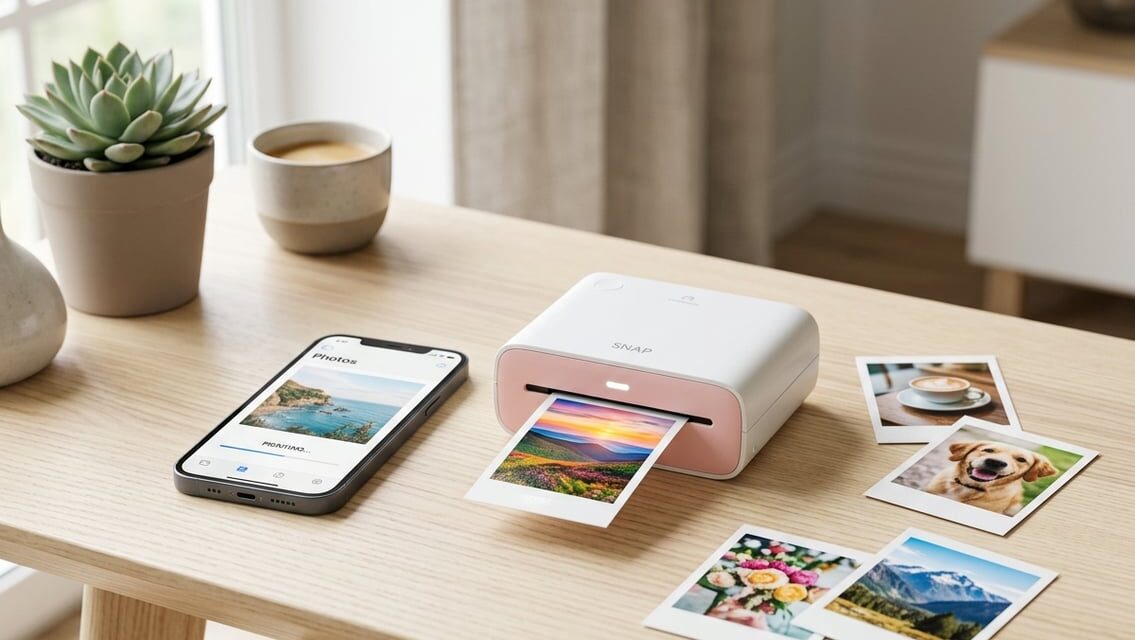
En mini printer til mobil er en bærbar printer, der forbinder trådløst til din smartphone via Bluetooth eller WiFi, så du kan printe billeder, dokumenter og notater direkte fra din telefon, uanset hvor du befinder dig.
Disse kompakte enheder er blevet stadig mere populære, fordi de giver dig mulighed for at printe minder, kvitteringer eller etiketter uden at skulle være afhængig af en stationær printer. Den rette mini printer giver dig frihed til at printe på farten, samtidig med at den fylder minimalt i din taske eller lomme.
I denne artikel gennemgår vi, hvad du skal kigge efter, når du vælger en mini printer til din mobil, herunder forbindelsesmuligheder, printkvalitet og batterilevetid, så du kan finde den løsning, der passer bedst til dine behov.
Sådan fungerer kompakt mobiludskrivning
En mini printer opretter forbindelse til din telefon trådløst og bruger enten termisk teknologi eller blæk til at overføre billeder og tekst til papir. Valget af forbindelsestype og printteknologi afgør både brugervenligheden og kvaliteten af dine udskrifter.
Forbindelse via Bluetooth og Wi-Fi
De fleste kompakte printere bruger Bluetooth til at parre med din smartphone. Du åbner en app, vælger printeren fra en liste, og forbindelsen etableres typisk på under et minut.
Bluetooth-forbindelsen fungerer uden internetadgang og bruger relativt lidt batteri, hvilket gør den velegnet til print på farten.
Wi-Fi-baserede modeller giver dig mulighed for at printe over længere afstande og understøtter ofte flere enheder samtidig. Nogle printere kombinerer begge teknologier:
- Bluetooth: kort rækkevidde, lavt strømforbrug, ideel til enkeltbrugere
- Wi-Fi Direct: ingen router nødvendig, hurtigere dataoverførsel
- Standard Wi-Fi: kræver netværksadgang, men tillader print fra flere apparater
Din app styrer forbindelsen og sender data som billedfiler eller tekstdokumenter direkte til printerens hukommelse.
Termisk print kontra blækbaseret print
Termiske printere bruger varme til at aktivere farvestof i specialpapir, hvilket betyder, at du aldrig skal skifte blækpatroner. Denne teknologi giver sort-hvide eller monokrome udskrifter med begrænset detaljegrad, men printerne er lette og har få bevægelige dele.
Blækbaserede mini printere, ofte med Zink-teknologi (Zero Ink) eller traditionelle patroner, leverer fuld farve og skarpere detaljer. Zink-papir indeholder farvekrystaller, der aktiveres af printerens varmeelementer uden behov for separat blæk.
| Type | Fordele | Ulemper |
|---|---|---|
| Termisk | Ingen blæk, billig drift | Kun monokrom, kort holdbarhed |
| Blæk/Zink | Fuld farve, bedre kvalitet | Højere pris pr. udskrift |
Din brug afgør, hvilken teknologi der passer bedst: kvitteringer og noter fungerer godt termisk, mens fotos kræver blæk eller Zink-papir.
Hvis du vil have flere tips til bil og udstyr på farten, kan en mini-printer til mobilen gøre det nemt at printe billeder direkte fra telefonen.
Vælg den rette model til dine behov
Valget mellem forskellige mini printere til mobil afhænger af tre centrale faktorer: printformat, billedkvalitet og batteriets ydeevne. Disse elementer bestemmer, hvor godt printeren passer til din daglige brug.
Printformat og papirstørrelser
De fleste mini printere til mobil bruger enten Zink-papir (Zero Ink) eller termisk papir i standardstørrelser.
De mest almindelige formater er:
- 2×3 tommer – klassisk fotostørrelse til de fleste modeller
- 3×4 tommer – større format med mere plads til detaljer
- 58mm bredde – almindeligt for kvitteringsprintere og noter
Zink-papir kræver ikke blæk, da farvekrystallerne aktiveres af varme. Termisk papir er billigere, men printer kun i sort-hvid og falmer over tid.
Overvej hvad du primært skal bruge printeren til. Fotoprint kræver Zink-teknologi, mens noter og lister fungerer fint med termisk papir.
Billedkvalitet og farvegengivelse
Opløsningen på mini printere varierer typisk mellem 300 og 800 DPI (dots per inch). Højere DPI giver skarpere detaljer og mere naturlige farveovergange.
Zink-printere leverer generelt bedre farvegengivelse end termiske alternativer, da de kan producere fuld farve gennem varmeaktiverede lag. Termiske printere er begrænset til sort-hvid eller enkelte farvenuancer.
Kontrast og lysstyrke påvirkes også af papirtypen. Nogle modeller inkluderer klæbende bagside, hvilket er praktisk til scrapbooking eller dekoration, men kan påvirke print-kvaliteten en smule sammenlignet med almindeligt fotopapir.
Test gerne prøveprint før køb, hvis muligt, da farvenøjagtighed varierer mellem mærker.
Batteritid og opladning
Batterikapaciteten på mini printere måles typisk i mAh (milliampere-timer) og varierer fra 500 til 1200 mAh afhængigt af model.
En typisk mini printer klarer mellem 10 og 30 print per opladning. Dette tal afhænger af printformat og hvor ofte du bruger enheden.
De fleste nyere modeller bruger USB-C til opladning, hvilket giver hurtigere opladningstid end ældre mikro-USB-standarder. Opladning fra tom til fuld tager typisk 60-90 minutter.
Hvis du planlægger at printe meget under rejser eller events, bør du vælge en model med minimum 800 mAh batteri for at undgå hyppig genopladning.
Kompatibilitet med telefoner og apps
De fleste mini printere til mobil fungerer med både iPhone og Android via Bluetooth, men den medfølgende app afgør, hvor meget du reelt kan gøre med printeren. Din oplevelse afhænger derfor lige så meget af softwaren som af selve hardwaren.
Understøttelse af iPhone og Android
Din telefons styresystem har normalt kun betydning i forhold til, hvilken app-version du downloader. De fleste modeller understøtter iOS 12 eller nyere og Android 6.0 eller nyere.
Tilslutningen sker typisk gennem Bluetooth 4.0 eller 5.0, og du parrer printeren med din telefon via appen frem for telefonens generelle Bluetooth-indstillinger. Nogle printere kræver, at du tillader adgang til kamera og billeder, for at appen kan fungere korrekt.
Du bør tjekke følgende, før du køber:
- Om appen findes i både App Store og Google Play
- Hvilken minimumsversion af styresystemet der kræves
- Om printeren understøtter NFC til hurtigere parring på Android
Redigering, skabeloner og printindstillinger
Appen giver dig adgang til grundlæggende redigeringsværktøjer som beskæring, filtre, tekst og klistermærker. Du kan desuden justere lysstyrke og kontrast, inden du sender billedet til print.
De fleste apps tilbyder skabeloner til collager, kalendere og etiketter, hvilket giver dig flere layoutmuligheder end et almindeligt foto i fuld størrelse. Nogle apps understøtter også import direkte fra Instagram eller Google Fotos.
Printindstillingerne varierer fra model til model, men du vil typisk kunne vælge mellem:
- Papirtype: standard termopapir eller papir med klæbende bagside
- Printkvalitet: normal eller høj opløsning, hvis printeren understøtter det
- Antal kopier: direkte fra appen uden at skulle gentage hele processen
Din mulighed for finjustering afhænger i høj grad af, hvor udviklet appen er, så det kan betale sig at læse anmeldelser af softwaren og ikke kun af printeren selv.
Papir, etiketter og løbende omkostninger
Valget af forbrugsmateriale påvirker både printkvaliteten og de løbende udgifter, du skal regne med efter selve købet af printeren. Priserne varierer afhængigt af, om du bruger termisk papir, etiketter eller blækbaserede løsninger.
Typer af forbrugsmaterialer
De fleste mini printere til mobil bruger en af følgende typer forbrugsmaterialer:
- Termisk papir: Kræver ingen blæk, da varmen fra printeren fremkalder billedet direkte på papiret.
- Zink-papir (blækfrit): Indeholder farvekrystaller, der aktiveres af varme, og giver farveprint uden patroner.
- Etiketter med klæbebund: Bruges ofte til labels, klistermærker eller organisering.
- Blækpatroner: Findes i nogle modeller, der printer på almindeligt papir, men er mindre almindelige i kompakte mobilprintere.
Du bør tjekke, om printeren kun virker med producentens eget papir, da tredjepartspapir ikke altid passer i størrelse eller kvalitet. Priserne pr. ark ligger typisk mellem 1-3 kroner, afhængigt af mærke og pakningsstørrelse.
Holdbarhed af print og opbevaring
Termiske print falmer over tid, især hvis de udsættes for sollys, varme eller fugt. Du kan forvente, at billeder holder sig tydelige i op til flere år, hvis de opbevares mørkt og tørt.
Zink-papir er mere modstandsdygtigt over for falmning end almindeligt termisk papir, da farverne er indlejret i papiret selv. Alligevel bør du undgå direkte sollys og høje temperaturer for at bevare kvaliteten længst muligt.
Hvis du planlægger at gemme print i længere tid, kan det være en god idé at opbevare dem i et fotoalbum eller en mappe uden PVC, da visse plastmaterialer kan reagere kemisk med papiret og fremskynde falmning.
Praktiske anvendelser i hverdagen
En mini printer til mobil kan bruges til langt mere end almindelig udskrivning. Fra kreative projekter til praktisk organisering giver den dig mulighed for at omdanne digitalt indhold til fysiske genstande på få sekunder.
Fotos, noter og kreative projekter
Du kan printe billeder direkte fra din telefon og skabe fysiske minder uden at skulle vente på fremkaldelse. Mange mini printere bruger termisk teknologi, hvilket betyder, at du ikke behøver blæk eller toner.
Kvaliteten er god nok til scrapbooking, dagbøger og personlige gaver. Du kan også printe håndskrevne noter eller tegninger, som er lavet direkte i en app på din telefon.
Nogle modeller understøtter klistermærke-papir, så du kan dekorere overflader med dine egne billeder. Det gør dem populære blandt studerende og kreative brugere, der ønsker at tilføje et personligt præg til deres projekter.
Etiketter, organisering og arbejde på farten
Du kan bruge en mini printer til at lave etiketter til opbevaringsbokse, krydderiglas eller mapper. Dette gør det lettere at holde styr på ting både derhjemme og på kontoret.
I en arbejdssammenhæng kan du printe kvitteringer, QR-koder eller korte notater, når du er ude af huset. Det sparer tid, da du undgår at skulle finde en stationær printer.
Mange bruger også enheden til at organisere opskrifter, huskesedler eller pakkelister. Fordi printeren er bærbar, kan du tage den med i tasken og bruge den, hvor som helst du har brug for en hurtig udskrift.
Opsætning og vedligeholdelse
Korrekt opsætning sikrer stabil forbindelse mellem din telefon og printeren, mens jævnlig vedligeholdelse forlænger printerens levetid og printkvalitet.
Første tilslutning og fejlfinding
Du starter med at hente producentens app fra App Store eller Google Play, da printeren næsten altid styres via en dedikeret app frem for systemets standardindstillinger.
Følg herefter denne rækkefølge:
- Tænd printeren og hold strømknappen inde, indtil indikatorlyset blinker.
- Åbn Bluetooth på din telefon og find printerens navn på listen over tilgængelige enheder.
- Par enhederne ved at vælge printeren i appen, ikke kun i telefonens Bluetooth-menu.
- Test forbindelsen ved at printe et testbillede.
Hvis printeren ikke bliver fundet, skal du kontrollere, at Bluetooth er aktiveret på begge enheder, og at printeren er inden for en meters afstand. Genstart appen og printeren, hvis forbindelsen fortsat fejler. Lavt batteriniveau er en almindelig årsag til forbindelsesproblemer.
Rengøring og korrekt opbevaring
Din printer kræver minimal rengøring, men det er vigtigt at gøre det korrekt for at undgå skader på mekanismen.
Tør ydersiden af med en tør eller let fugtet mikrofiberklud. Undgå væske i nærheden af printerens åbninger og valser.
For at rengøre printhovedet:
- Åbn printerens dæksel.
- Brug en tør vatpind til forsigtigt at fjerne støv fra printhovedet.
- Undgå alkohol eller skrappe kemikalier, medmindre producenten anbefaler det.
Opbevar printeren et tørt sted ved stuetemperatur, væk fra direkte sollys og fugt. Fjern papirrullen, hvis printeren ikke skal bruges i længere tid, da det forhindrer papiret i at blive skævt eller misfarvet. Batteriet bør oplades til omkring 50 % før længere opbevaring, hvis printeren har et indbygget batteri.