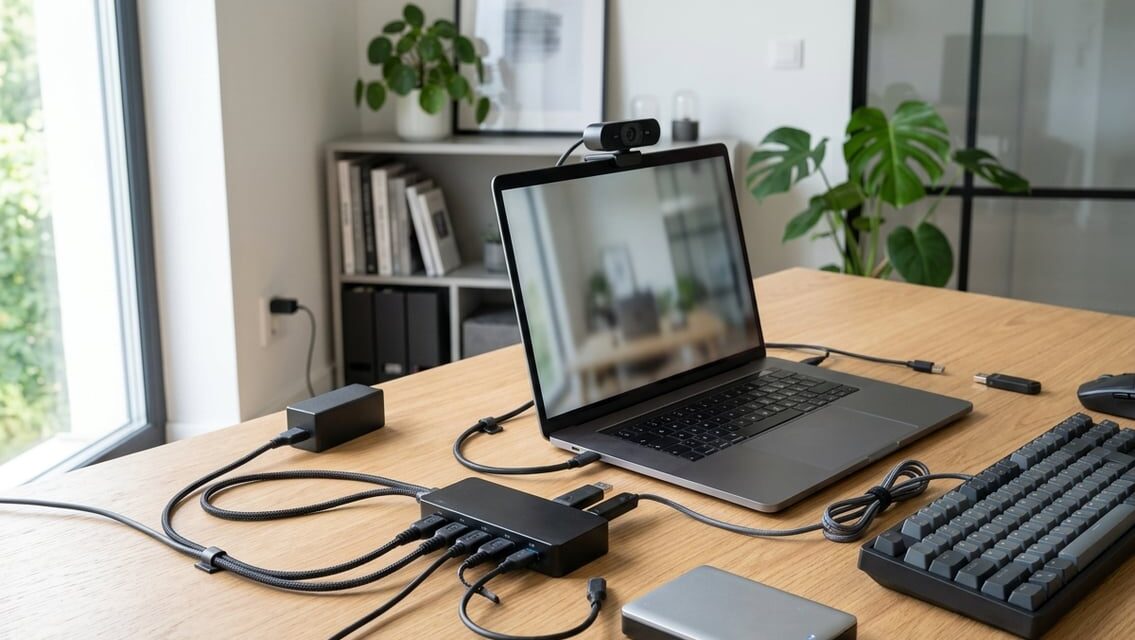
En USB hub med strømforsyning løser et problem, som mange kender: for få strømstyrke, når flere enheder er tilsluttet samtidig.
Uden ekstern strømforsyning deler tilsluttede enheder den begrænsede strøm fra din computers USB-port, hvilket kan føre til ustabil forbindelse eller manglende opladning. En USB hub med egen strømforsyning giver hver tilsluttet enhed adgang til tilstrækkelig strøm, uanset hvor mange porte der bruges på samme tid.
Denne artikel gennemgår, hvordan en strømforsynet USB hub fungerer, hvornår du har brug for en, og hvad du bør kigge efter, før du køber.
Sådan fungerer ekstern strøm til flere enheder
En USB-hub med strømforsyning fordeler strøm fra en ekstern adapter til de tilsluttede enheder, i stedet for kun at trække strøm fra din computers USB-port. Det giver dig mulighed for at forsyne flere enheder samtidigt uden at overbelaste computerens strømkapacitet.
Forskellen på busdrevet og selvforsynet drift
En busdrevet hub henter al sin strøm direkte fra computerens USB-port. Denne type hub har typisk kun 2,5-5 watt til rådighed, hvilket begrænser antallet af enheder, du kan tilslutte samtidig.
En selvforsynet hub bruger derimod en ekstern strømadapter, ofte med en kapacitet på 12-60 watt afhængigt af modellen. Du kan derfor tilslutte flere strømkrævende enheder som eksterne harddiske, skærme eller opladere uden at rammer nogen begrænsning.
Forskellen viser sig især ved:
- Antal enheder: Selvforsynede hubs understøtter typisk 4-10 porte med fuld strømstyrke
- Stabilitet: Din computer belaster ikke sin egen strømforsyning
- Ydeevne: Enheder som eksterne SSD’er fungerer med fuld hastighed og kapacitet
Hvornår ekstra strøm er nødvendigt
Du har brug for en hub med ekstern strømforsyning, når dine tilsluttede enheder samlet kræver mere strøm, end din computer kan levere. Dette gælder typisk, når du tilslutter tre eller flere enheder, der oplader eller kører aktivt.
Konkrete situationer inkluderer:
- Opladning af flere telefoner eller tablets samtidig
- Tilslutning af eksterne harddiske uden separat strømforsyning
- Brug af flere USB-drevne skærme eller docking-løsninger
- Tilslutning af enheder med høj strømforbrug, som printere eller scannere
Hvis du oplever, at enheder ikke genkendes korrekt, eller at eksterne drev afbrydes tilfældigt, er det ofte tegn på utilstrækkelig strømforsyning. En ekstern strømkilde løser dette problem direkte.
Vigtige specifikationer før køb
Valget af den rette USB-hub med strømforsyning afhænger af flere tekniske faktorer, der direkte påvirker, hvor godt den fungerer med dine enheder. Antal porte, effektforsyning og USB-standard er de tre områder, du bør vurdere nøje, inden du foretager et køb.
Antal porte og porttyper
Overvej først, hvor mange enheder du reelt skal tilslutte samtidig. En hub med 4 porte dækker de fleste grundlæggende behov, mens en model med 7-10 porte er bedre egnet til kontormiljøer eller opsætninger med mange perifere enheder.
Porttyperne varierer også betydeligt mellem modeller. Nogle hubs tilbyder udelukkende USB-A porte, mens andre kombinerer USB-A og USB-C for at understøtte nyere enheder.
Tjek desuden, om hubben har dedikerede opladningsporte, ofte markeret med et batteri-ikon. Disse porte leverer typisk højere strøm og er optimeret til hurtig opladning af telefoner og tablets, uden at det går ud over dataoverførslen på de øvrige porte.
Effekt i watt og strømstyrke
Den eksterne strømforsynings kapacitet, målt i watt, bestemmer, hvor mange enheder hubben kan drive samtidig uden ydeevneproblemer. En strømforsyning på 12-24W er tilstrækkelig til de fleste standardhubs med 4-7 porte.
Hvis du tilslutter strømkrævende enheder som eksterne harddiske eller flere skærme, bør du vælge en model med mindst 36-60W. Se derfor efter den samlede amperetal, hubben kan levere pr. port; typisk ligger dette mellem 0,5A og 2,4A afhængigt af porttype.
Vigtige tal at kigge efter:
- 5V/2A: standard for basale USB-A porte
- 5V/3A eller mere: nødvendigt for hurtigladning via USB-C
- Total wattage: skal matche summen af tilsluttede enheders strømforbrug
USB-standarder og datahastighed
USB-standarden afgør, hvor hurtigt data kan overføres mellem din computer og de tilsluttede enheder. USB 2.0 giver op til 480 Mbps, hvilket er tilstrækkeligt til tastaturer og mus, men utilstrækkeligt til store filoverførsler.
USB 3.0 (også kaldet USB 3.2 Gen 1) leverer op til 5 Gbps og er standarden for de fleste moderne hubs. Hvis du arbejder med eksterne SSD’er eller store videofiler, bør du vælge USB 3.2 Gen 2, som understøtter op til 10 Gbps.
Kontrollér altid, at både hubben og din computers porte understøtter samme standard. En hub med USB 3.2 giver ingen hastighedsfordel, hvis den tilsluttes en USB 2.0-port.
Kompatibilitet med computer og tilbehør
En USB hub med strømforsyning skal matche din computers porte og styresystem for at fungere optimalt. Valget af tilslutningstype og driverunderstøttelse afgør, hvor problemfrit dine enheder integreres.
Tilslutning via USB-A, USB-C og Thunderbolt
Din computers indbyggede porte bestemmer, hvilken hub du bør vælge. USB-A findes typisk på ældre bærbare og stationære computere, mens USB-C er standarden på nyere modeller.
Thunderbolt 3 og 4 bruger samme fysiske stik som USB-C, men tilbyder markant højere båndbredde – op til 40 Gbps mod USB-C’s typiske 10-20 Gbps.
Vær opmærksom på følgende ved valg af hub:
- USB-A hubs virker kun med USB-A porte og understøtter ikke Thunderbolt-funktioner
- USB-C hubs kan forveksles med Thunderbolt-hubs, men mangler ofte den fulde båndbredde
- Thunderbolt-hubs er bagudkompatible med USB-C, men udnytter ikke deres fulde potentiale på almindelige USB-C porte
Tjek altid din computers specifikationer, før du investerer i en hub, da forkert match kan begrænse dataoverførselshastighed eller skærmoutput.
Understøttelse af operativsystemer
Windows, macOS, Linux og Chrome OS håndterer USB hubs forskelligt, særligt når det gælder driverinstallation. De fleste moderne hubs bruger standard USB-protokoller, som fungerer uden ekstra software på tværs af systemer.
macOS kræver typisk ingen drivere til basale funktioner som dataoverførsel og opladning, men Ethernet-adaptere eller specifikke skærmudgange kan kræve softwareopdateringer.
Windows understøtter generelt bred kompatibilitet, men ældre versioner som Windows 7 kan mangle native drivere til USB-C eller Thunderbolt.
Linux-brugere bør tjekke kernelversion, da nyere USB-C og Thunderbolt-standarder kræver opdateret kernel for fuld funktionalitet.
Din bedste strategi er at undersøge producentens kompatibilitetsliste, inden du køber, så du undgår problemer med manglende driverunderstøttelse på dit specifikke styresystem.
Opladning af telefoner, tablets og andet udstyr
En USB-hub med strømforsyning giver dig mulighed for at oplade flere enheder samtidig uden at belaste din computers interne strømkilde. Effekten pr. port og fordelingen af strøm mellem enhederne afgør, hvor hurtigt og effektivt dine enheder oplades.
Power Delivery og hurtigopladning
USB Power Delivery (PD) er en standard, der gør det muligt at levere op til 100W gennem en enkelt USB-C-port. Din telefon eller tablet kan drage fordel af PD, hvis både hubben og enheden understøtter denne teknologi.
Med PD justeres spænding og strømstyrke automatisk, så opladningen tilpasses den tilsluttede enheds behov. Det betyder, at du kan oplade en smartphone på under en time, mens en bærbar computer kan modtage op til 60-100W samtidig.
Kontroller altid specifikationerne på både hub og enhed, da manglende PD-understøttelse begrænser opladningshastigheden til standard USB-niveauer, typisk 5-15W.
Fordeling af effekt mellem porte
Når du tilslutter flere enheder til samme hub, deles den samlede effekt mellem portene. En hub med 60W total kapacitet kan for eksempel fordele strømmen sådan:
- 1 enhed tilsluttet: Op til 60W til denne ene port
- 2 enheder tilsluttet: Effekten deles, typisk 30W pr. port
- 4 enheder tilsluttet: Yderligere reduktion, ofte 15W pr. port
Denne dynamiske fordeling betyder, at opladningstiden øges, når du tilslutter flere enheder samtidig. Nogle hubs har dedikerede højeffekt-porte, der prioriterer bestemte enheder uafhængigt af de øvrige tilslutninger.
Du bør derfor tjekke hubbens datablad for at forstå, hvordan effekten præcist fordeles under forskellige belastningsscenarier.
Hvis du vil have flere guides til teknologi i hverdagen, kan en USB-hub med strømforsyning være relevant, når dine enheder kræver stabil strøm og flere tilslutninger.
Valg efter arbejdsplads og anvendelse
Det rigtige valg af USB hub med strømforsyning afhænger af, hvor du bruger den, og hvilke enheder du tilslutter. En hub til hjemmekontoret har andre krav end en, du tager med på rejser, og krævende udstyr som eksterne harddiske stiller særlige krav til strømkapacitet.
Hjemmekontor og stationær arbejdsplads
På et fast arbejdsområde har du plads til en større hub med flere porte og stabil strømforsyning. Vælg en model med mindst 7-10 porte, så du kan tilslutte tastatur, mus, printer, skærm og eksterne drev samtidigt.
En hub med egen strømadapter er afgørende her, da den sikrer nok effekt til flere enheder uden at overbelaste din computers USB-controller. Se efter modeller med individuelle tænd/sluk-knapper til hver port, så du kan styre strømforbruget og undgå at genstarte hele opsætningen ved fejl.
Placeringen betyder også noget. En hub, der kan monteres under skrivebordet eller stå stabilt uden at glide, giver en mere ryddelig arbejdsplads og reducerer kabelrod.
Rejsebrug og kompakte løsninger
Når du er på farten, tæller vægt og størrelse mere end antallet af porte. Se efter kompakte hubs med 4-6 porte, som fylder minimalt i tasken.
Nogle rejsevenlige modeller har indbygget strømforsyning via USB-C, hvilket betyder, at du kan bruge din bærbare opladers strøm i stedet for at medbringe en separat adapter. Det reducerer antallet af kabler, du skal huske.
Hold øje med disse punkter ved rejsebrug:
- Vægt under 100 gram, hvis muligt
- Indbygget kabel frem for løst USB-kabel
- Understøttelse af både data og opladning samtidig
- Holdbart materiale, der tåler at blive presset ned i en taske
En hub uden ekstern strømforsyning kan være tilstrækkelig, hvis du kun tilslutter lavstrøms-enheder som en mus eller et USB-stik.
Krav til eksterne harddiske og andet krævende udstyr
Eksterne harddiske, SSD’er og andet strømkrævende udstyr kræver en hub med dedikeret strømforsyning. Uden den risikerer du, at drevet ikke får nok strøm til at fungere stabilt, hvilket kan medføre datafejl eller uventede afbrydelser.
Se efter en hub, der leverer mindst 900 mA per port til harddiske, og gerne op til 2,4 A på enkelte porte, hvis du bruger flere drev samtidig. USB 3.0 eller nyere standarder er nødvendige for at undgå flaskehalse i overførselshastigheden.
Tjek producentens specifikationer for total wattage. En hub med 60W eller mere samlet effekt kan typisk understøtte flere eksterne drev og andet udstyr uden problemer, mens svagere modeller kan skabe ustabilitet ved samtidig brug af flere strømkrævende enheder.
Sikkerhed, kvalitet og daglig drift
En USB-hub med strømforsyning skal beskytte både din enhed og de tilsluttede komponenter mod skader. Kvaliteten af kabler, adaptere og placering har direkte betydning for, hvor pålideligt hubben fungerer i din daglige brug.
Beskyttelse mod overstrøm og overophedning
Du bør vælge en hub med indbygget overstrømsbeskyttelse, som automatisk afbryder strømmen, hvis en tilsluttet enhed trækker for meget effekt. Dette forhindrer, at fejl i én enhed spreder sig til resten af opsætningen.
Kig efter certificeringer som CE, UL eller FCC, da disse indikerer, at produktet er testet for elektrisk sikkerhed. Mange hubs har også termisk beskyttelse, der reducerer strømtilførslen, hvis temperaturen bliver for høj.
Du kan selv minimere risikoen ved at:
- Undgå at overbelaste hubben med for mange højeffekt-enheder samtidig
- Placere hubben, så luften kan cirkulere frit omkring den
- Kontrollere jævnligt, om huben eller kablerne føles unormalt varme
Kabler, strømforsyning og placering
Brug altid den medfølgende strømforsyning eller en tilsvarende med korrekt spænding og strømstyrke. Forkert volt- eller ampere-angivelse kan beskadige både hubben og dine tilsluttede enheder.
Vælg kabler af god kvalitet med tilstrækkelig tykkelse, da tynde kabler kan give spændingsfald og ustabil ydelse, især ved længere afstande. Din placering af hubben bør være tør og støvfri, væk fra direkte sollys og varmekilder som radiatorer.
Undgå at stable hubben oven på andet elektronisk udstyr, da dette kan hæmme afkøling. Sørg desuden for, at kabler ikke ligger i skarpe knæk eller under tunge genstande, da det kan slide dem ned over tid.